本ページはWebレイアウトに関する導入的説明をしているため、初期のころの表示形式のまま表示している。 たいへん見苦しいが、我慢して読んでいただければ幸いである。
2.3 CSSの基礎2
CSSについて、ある程度、基礎を学んだ。 ここでは、ブラウザが異なっても表示が変わらないように、フォントを固定してみようと思う。
いろいろと試してみたが、ブラウザが変わるとフォント表示も変わり、 表示固定は極端に難しいことがわかった。
解決策の一つは、googleが提供しているWebフォントを使うことであるが、 ブラウザ表示が少し遅くなるというデメリットがあるらしい。
以下はこのページに適用しているCSSを示したものである。
style.cssの内容上記のように、このページから、別ファイル(style.css)にスタイルシートを定義することにした。 簡単なスタイルシートだが、まあ、この程度から始めるのがわかり易いだろう。
フォント指定は、最も基礎的な指定にした。 sans-serifはゴシック、serifは明朝表示の一般的によく使われるものである。 表示媒体やブラウザが異なると、若干、表示が異なるが、大きく異なることはないようだ。
google chrome、IE、FireFoxで見比べると、フォントサイズはほとんど同じだが、微妙に異なる。 特にIEの文字表示は微妙に汚く見える。さらに改行幅が狭い。
CSSを表示したボックス内の表示は、3者ともかなり異なっている。フォントやサイズがそれぞれ違う。
上述のように、Webブラウザが異なると微妙に表示も異なるが、 許容範囲かどうか確認しながらWeb制作をするとよいだろう。
2.4 レスポンシブウェブデザイン
近年は、レスポンシブウェブデザインが重要視されている。
ユーザーのデバイス(パソコン、タブレット、モバイル、非視覚的ブラウザ)に関係なく、 同じ URL で同じ HTML コードを配信しますが、画面サイズに応じて(つまり「レスポンシブ」に)レンダリングを変えることができます。 Google では、デザイン パターンとしてレスポンシブ デザインをおすすめしています。
残念ながら、私が作成中のこのホームページはマルチデバイス対応になっていない。 さらに、残念なことに、ブラウザを最大サイズにしたとき、左側に偏ってしまう。 つまり、最大サイズ表示に対応していないばかりか、スマホなどの最小表示対応にもなっていない。(下図)


どのようにすればよいのか、手探りではあるが、ゆっくりと調べていくことにする。
ネット上のあるサイトではスマホ用の表示を決めてからという説明があったが、 私自身はあまりスマホでWebは見ない。 それよりも、大画面で見ることのほうが多い。 なぜかというと、老眼で小さい文字は見えにくくなったという年齢に起因する理由からである。 若い人はスマホの小さな文字も難なく見えるようだし、スマホの便利さから年々スマホ人口も増えている。 こういう私もスマホを使っていて、便利さはわかっているが、大画面表示の魅力は大きい。
ということで、大画面表示に合わせたWeb制作を行うことからスタートしようと思う。
私の使っている大画面PCのモニターサイズは1920×1080である。 フルスクリーンモードでWebを表示したときのレイアウトを考えていこうと思う。
【余談 : 字下げの問題】
ところで、昔は字下げをしていたが、今はどうなっているのだろうか?
いろいろと調べてみたが、ネット上の文章で字下げをしているところはほとんどない。 ニュースサイトの一部では字下げをしていたが、ほとんど廃れたようである。
原因は、英語圏のパラグラフの概念が日本語圏でも定着したことによると思われる。 Web上では短い文をパラグラフ(<p>...</p>)で区切るというスタイルがほぼ定着して使われるようになった。 そうなると、パラグラフ間は自動的に空白行が入るので、 字下げによって文意を切り替える効果は意味をなさなくなったと考えていいだろう。 不必要なものは廃れていくのかなあ・・・
さてさて、大画面用のWeb表示は、一般的にどうなっているのだろう?
以下はいくつかの有名どころの大画面表示を示したものである。

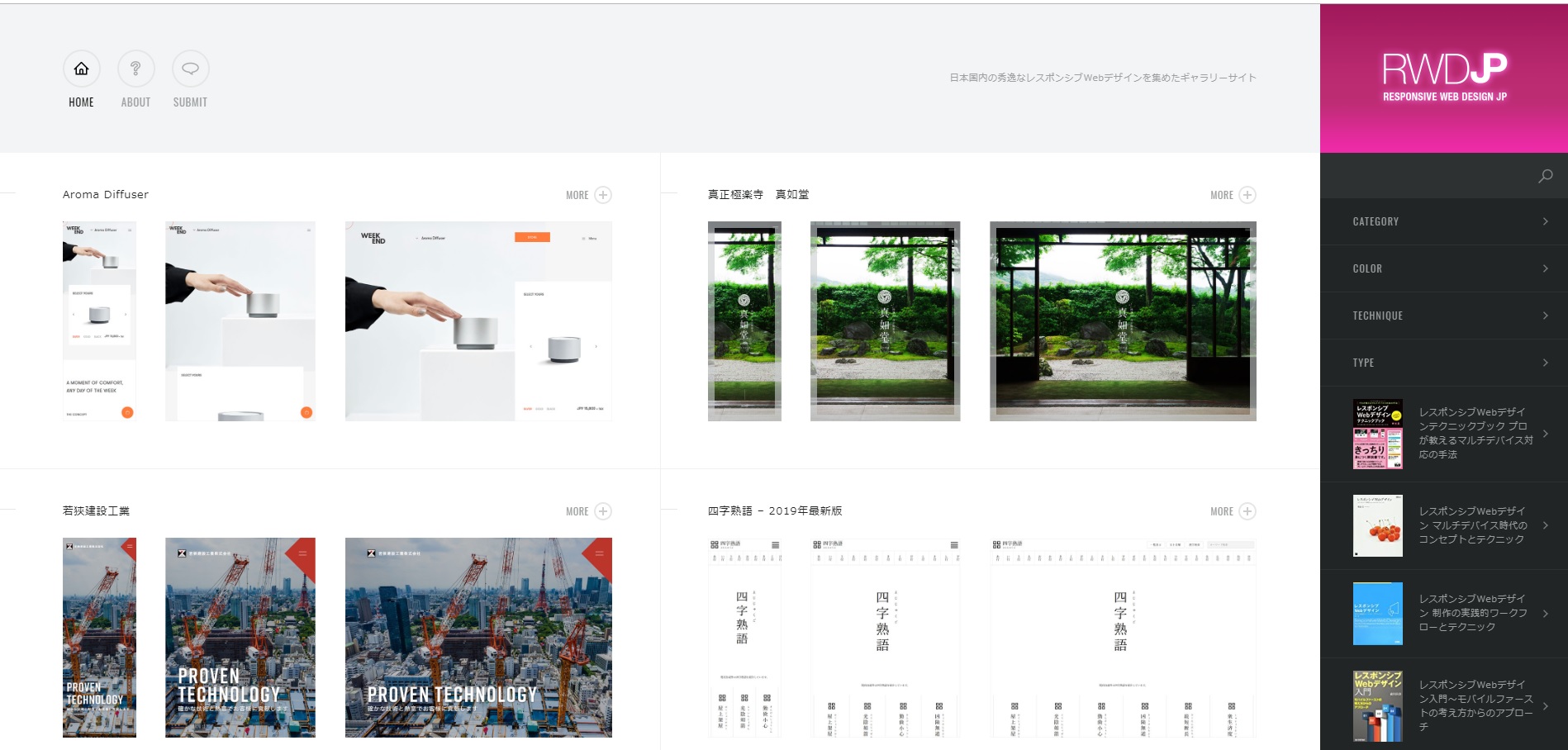

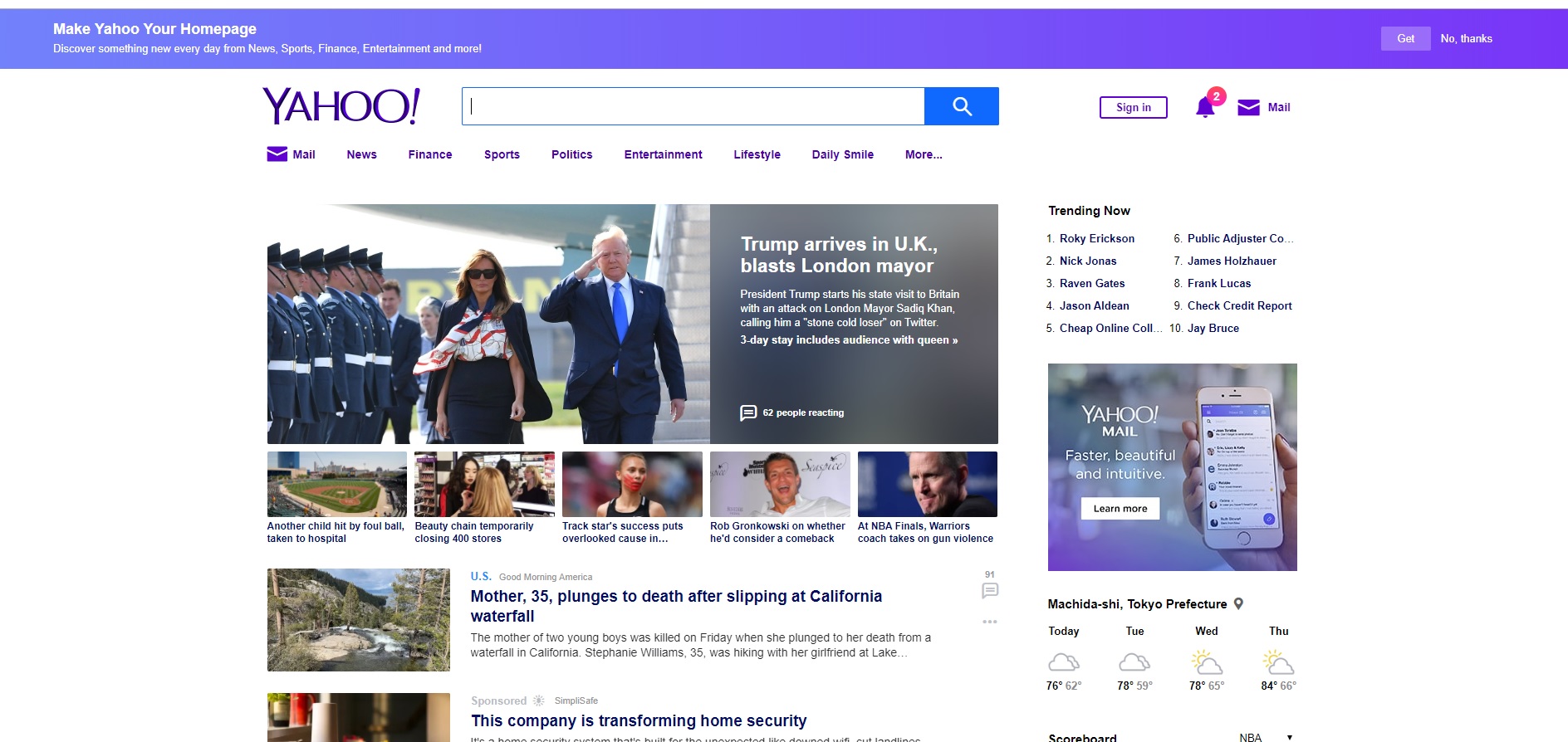

上図のように、画面いっぱいに活用しているサイト、 80%程度活用しているサイト、50%程度しか活用していないサイトなど、様々である。
トップの写真だけ、トップとボトムの部分だけ画面いっぱいにしているサイトなども多い。

とりあえず、大画面用は上図のようにしようと思う。 大画面を十分に活用するようにしたい。 サブメニューは右側が主流のようだし、いつも表示されなくてもよいのかもしれない。 必要ならば、右にスクロールして右側のサブメニューを見るようにすれば、 本文を大画面いっぱいに見ることができる。 なので、サブメニューはもっと小さくてもよいだろう。
その後、中画面、小画面、スマホ用と考えていくことにしよう。
ヘッダ部は常に表示されなくてもよい、と考えるようになった。 最初に見ればそれでよいことが多く、常時表示は逆に本文を見にくくしてしまうだろう。 デザイン的にどうかよりも、機能的に必要か、が問題だろう。
ところで、上図のようなWeb設計段階の図のことをワイヤーフレームと言うそうだ。
なお、上図は、フリーソフトのinkscapeを使用し、SVGファイルとして保存したものを表示している。
【inkscape利用時の注意点】
inkscapeで画像作成した場合、埋め込んだ文字がhtml表示で表示されない問題があった。 フォントが上手くhtml側に伝わらないことがあるようなのだが、 文字列オブジェクトをパスに変換し、文字データを画像データとして保存すれば解決する。
htmlでSVGファイルを<img>タグで読み込む場合、縦横比を変えることができない問題がある。 この場合、widthおよびheightのどちらか小さいほうに合わせて表示されるので、片方だけ指定すればよい。
SVGファイルはベクトルデータとして保存されるので、拡大・縮小で画像が粗くなったりひずんだりしない、 という長所がある。また、データ量も小さく抑えられるため、ダウンロード時間が短縮される利点もある。
次は、CSSの基礎について パート3である。
ここでは、CSSを大幅変更し、大画面表示に設定する。