CSS Animation の基礎
CSS Animationとは
CSS Transition とCSS Animation の2種類がある。 CSS Transition はお手軽アニメーションであり、単純な動きを作るために用いられる。 CSS Animation はより複雑なアニメーションが可能となっている。
CSS Transition
基本的使い方
CSS Transition はマウスを重ねたり、クリックしたりで発火し、単純なアニメーションを動作させる機能。 動作は1回限りで、マウスを移動したりで元に戻る。 以下の緑の矩形内にマウスを動かすと、アニメーションが動作する。マウスを他へ動かすと元に戻る。
htmlとCSSは以下の通り。
<div class="trans_a"></div>
CSS
<style>
.trans_a{
background-color: green;
width: 100px;
height: 50px;
transition-duration: 3s;
}
.trans_a:hover{
width: 300px;
height: 20px;
}
</style>
CSSはHTML内のどこに書いてもいいが、<head>内に置くのが一般的だろう。もしくはCSSファイルとしてもよい。
上記は、transition-durationで初期値と最終値への変化時間を示している。 widthとheightを変化させているが、同じ時間で変化している。 それぞれの変化時間を変えることも以下のようにできる。
<div class="trans_b"></div>
CSS
<style>
.trans_b{
background-color: green;
width: 100px;
height: 50px;
transition: width 3s, height 0.5s;
}
.trans_b:hover{
width: 300px;
height: 20px;
}
</style>
以下の緑色表示の上にマウスを動かすと変化する。
A. transition: width 4s 1s;
B. transition: width 4s ease-in-out 1s;
という記述法もある。Aは1秒待ってから(遅延1秒で)開始し、4秒かけて動作を完了する。
BはAとほぼ同じ意味だが、下記で説明しているease-in-outイージング関数を使って速度を変化させる。
が一般的記述法である。timing-functionとdelayは省略可である。 タイミング関数(timing-function)は変化の速度を変える関数であり、 イージング関数(easing-function)とほぼ同義のようだ。 propertyのところをallとすると、全てのプロパティに適応される。
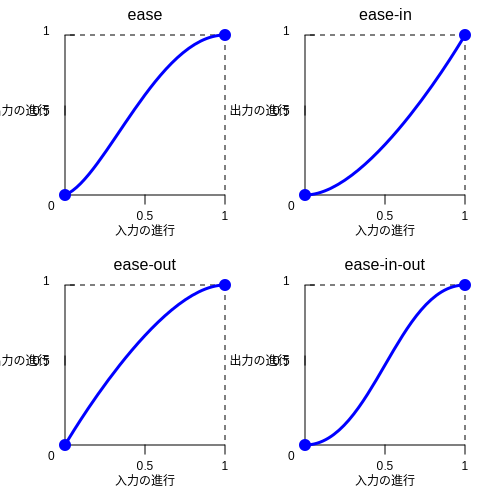
上図は、 [MDN Web Docs] CSS: カスケーディングスタイルシート: easing-functionから拝借した。 ease,ease-in,ease-out,ease-in-outは代表的なイージング関数であり、規定値はeaseになっている。
ease-inは最初ゆっくり、ease-outは最後ゆっくり、 ease-in-outは最初ゆっくり最後ゆっくりになっている。 easeはゆっくりの意があり、ease-inはゆっくり入る意味になる。 また、ease-outはゆっくり出るの意。
その他、線形(linear)、3次元ベジェ(cubic-bezier)関数、階段(step)関数があるが、上記文献を参考のこと。 移行速度を自由自在に制御するツールが用意されている。
他の構文
transitionの他の構文として、
| transitionのサブプロパティ | 解説 |
|---|---|
| transition-property | transitionを適用する属性(width,height,colorなど) |
| transition-duration | transitionの動作時間 |
| transition-timing-function | transitionに適用するタイミング関数(イージング関数) |
| transition-delay | transitionの遅延時間(動作開始までの時間) |
も使える。使い方は以下の例を参考に
transition-duration: 3s, 5s, 3s, 5s;
または、
transition-property: opacity, left, top, height;
transition-duration: 3s, 5s; (繰り返しの場合、省略可)
marginや色を変えてみる
margin-rightやmargin-leftさらに色を変えることもできる。
<div class="trans2">
</div>
<br>
<div class="box">
<div class="trans3">
</div>
<style>
.box{
width:400px;
margin: 0 20px;
border: 1px solid black;
padding:0 0;
}
.trans2{
background-color: green;
height: 50px;
margin-right:50px;
transition: all 2s;
}
.trans2:hover{
background-color: yellow;
margin-right:300px;
}
.trans3{
background-color: green;
height: 50px;
margin-left:50px;
transition: all 2s;
}
.trans3:hover{
background-color: yellow;
margin-left:300px;
}
</style>
上記のようにmargin-right, margin-left, background-colorを変えると、 以下のようにゲージメーターのような表示になる。
メニューのルック&フィールを変えてみる
ボタンやメニュー表示を少し変えることも可能であり、活用されているらしい。
htmlおよびCSSは以下の通り。
<a href="#">概要</a>
<a href="#">お問い合わせ</a>
</div>
<style>
#menu_ a {
flex: 1;
background-color: darkolivegreen;
color: white;
border: 1px solid black;
padding: 0.5rem;
text-align: center;
text-decoration: none;
transition: all 1s ease-out;
}
#menu_ a:hover,
#menu_ a:focus {
background-color: lightgreen;
color: black;
}
</style>
円を動かしてみる
円は正方形の角を丸めることで表現できる。
上の円は以下のように角を丸めるCSSだけで表現できる。
<style>
.ball{
width:50px;
height:50px;
border-radius:25px;
background-color:darkorange;
}
</style>
これを動かすため、以下のようにtransitionを導入する。
<style>
.ball2{
width:50px;
height:50px;
border-radius:25px;
background-color:darkorange;
margin-left:10%;
transition: all 5s;
}
.ball2:hover{
margin-left:80%;
}
</style>
上の円内にマウスがあると右に動く。 すぐに円から外れると元に戻るので、右に移動させ続けるのは結構難しい。 hoverをactiveに変更すると、以下のようにクリックで発火させることもできる。
マウスをクリックした状態を維持すると、最後まで円が右に移動する。 手を離すと元に戻る。Javascriptを使って発火させることもできるが、割愛する。詳細は、 この参考資料 にある。